O
&
$
*
|
|
|
O & $ * |
|
| Дружественные сайты: |


www.shopfirst.ru pcnews.com.ru Журнал "All For Girls" - Все для девушек! www.Eros-Film.ru barracuda.net.ru |
|
|
Озвучиваем видеофильм сами
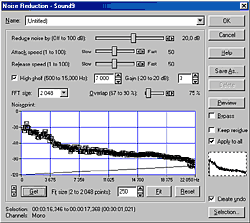
( Часть 2 )Если пауза выбрана правильно, то там будет только график, если нет - то помимо кривой там появится еще прямая линия, соединяющая низ левой части графика с верхом правой (рис. 10). Если возникла такая картина, то в выделенной паузе есть или щелчок, или еще какая-то помеха. Такие вещи выделять не нужно. Только фоновый шум! В этой ситуации лучше всего закрыть плагин и поискать паузу почище. Остальные параметры плагина трогать не стоит - они по умолчанию выставлены правильно.
Рисунок 10. Тонкая линия внизу графика - типичный пример попадания "лишней" помехи в выделенный фрагмент с фоновым шумом.Если с графиком все в порядке, то нажимаете кнопку "Просмотр". Модуль сделает один проход для создания карты шума и переключится в режим обработки. Noise Reduction теперь готов к работе в масштабе реального времени.
Для того, чтобы переключить его с обработки выделенного фрагмента на весь файл, кликните мышью под переключателем "В реальном времени" и из всплывающего меню выберите "Выбрать все". Для обработки файла нажмите "ОК" (рис. 11). Если уровень шума снизился недостаточно, повторите операцию еще раз. Двух проходов обычно хватает даже для самых грязных записей.
Рисунок 11. Результат работы Noise Reduction. Как видите, шум исчез.Кстати, если есть желание или необходимость поднять уровень ВЧ в файле, то эквалайзер должен быть запущен до Noise Reduction, т. к. одновременно с нужным вам сигналом поднимается и высокочастотная составляющая шума.
С посторонними звуками, попавшими в запись, бороться значительно сложнее. При монозаписи убрать разнообразный шум, если он попал на паузы между диалогами, довольно просто. Достаточно выделить этот фрагмент и применить к нему операцию Mute. Кстати, ее неплохо применять и в случае больших пауз. Файл, обработанный таким образом, получается значительно более чистым. Удалять посторонний звук с помощью Delet не желательно, т. к. при этом изменяется длительность файла, что может пагубно сказаться на последующей синхронизации. Если же постронний звук (например, телефонный звонок) попал на момент произнесения фразы, то у вас есть два пути: пытаться по мельчайшим кусочкам убрать его с помощью Mute (что очень трудоемко и неэффективно), или же просто передиктуйте этот фрагмент. Подобный метод применяется при оговорках или ошибках текста.
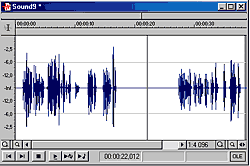
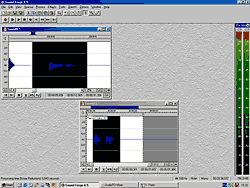
Для этого создайте в Sound Forge новый файл для записи с теми же параметрами, что и основной, и переговорите испорченный кусок. Далее возвращаетесь к основному файлу и, выделив в нем бракованный фрагмент, определяете его длительность. Опять, переключившись на новый файл, выделяете в нем кусок с той же продолжительностью звучания (рис. 12). Довольно часто бывает, что они немного не совпадают по длине, т. к. вы могли произнести фразу чуть быстрее или медленнее. Если разница приходится на паузу, то ничего страшного в этом нет, если же перезаписанная фраза целиком не влезает в нужное время, то ее надо передиктовать еще раз.
Рисунок 12. Основной файл (наверху) с выделенным бракованным куском и файл с отредактированной фразой (внизу). Фрагменты имеют одинаковую длительность, что отражено в нижней части каждого окна.Итак, в новом файле выделяется фрагмент нужной длительности и копируется в файл исходника. Можно сначала скопировать фрагмент, а потом удалить испорченный кусок, можно сначала удалить брак, а потом на это место вставить чистый звук - это уж кому как проще.
Операции по редактированию следует производить до обработки основного файла Noise Reduction, чтобы фон по всей его длительности был ровным.
После того, как вы отредактировали запись, подняли или уменьшили там, где это необходимо, громкость звука, сняли шумы, нормализовали, наложили эффекты и т. д., файл готов для записи на кассету.
Если вы записали файл, содержащий и родной звук, и перевод, то вам необходимо только механически соединить видеомагнитофоны напрямую через видеовход/выход, а аудиовыход (line out) компьютера - с аудиовходом (audio in) записывающего магнитофона и запустить синхронное проигрывание видео и звука.
Если же файл содержит только ваш голос, то стоит подумать о том, что голос пойдет с компьютера, а оригинальный звук с видеомагнитофона. Совместить их можно, как в стандартном микшере звуковой карты, так и найдя соответствующий разветвитель. Все значительно проще, если у вас стереомагнитофон. Тогда "родной" звук просто пишется в один канал, а ваш - в другой. Однако при таком способе записи нужно очень точно соблюсти баланс между громкостью исходного звука и перевода.
Контролировать весь процесс записи можно, как и при первом способе наложения звука, при помощи телевизора. Для этого достаточно вывести информацию с записывающего магнитофона на телевизор.
Проблемы, подстерегающие при записи звука сначала в файл:
1. Надо быть очень внимательным при синхронизации звука и видео. Ошибка буквально на один клик мышкой очень плохо смотрится на экране, особенно если отстает или убегает весь звук в целом, а не только перевод.
2. Компьютер может не справляться с файлами большого размера и начать "тормозить". На слух иногда это и незаметно, но на кассете звук постепенно все больше и больше не будет поспевать за видео. К концу полуторачасового фильма отставание может достичь минуты.
Это исправляется при условии, что записан только ваш звук без оригинала, но процесс потребует большой затраты времени и терпения. Просматривая фильм и параллельно слушая созданный вами звук, вы отмечаете первое место, где отставание становится заметным, и перед ним уменьшаете паузу на необходимое для выравнивания количество времени (выделяете нужный кусочек файла и удаляете его). Весь последующий звук соответственно сдвигается на этот фрагмент вперед. Операция проделывается столько раз, сколько необходимо, пока звук не станет полностью совпадать с видео. Иногда достаточно одного раза, иногда требуется несколько десятков подобных операций. Если проблема действительно упирается лишь в технические характеристики компьютера, можно пробовать бороться с нею, создавая не один большой файл, а несколько маленьких. Но тут уже возникают проблемы синхронизации.
3. Общее падение громкости звука. При проигрывании бывает, что запись очень тихая. В этом случае поднимаете громкость звука в файле (при этом важно не переусердствовать, чтобы не возникли искажения) и выставляете максимальное значение на линейном выходе звуковой карты. Если это не помогает, необходим внешний усилитель.
Есть еще одна техническая сложность, подстерегающая тех, кто берется за озвучивание видео. Это проблема многоголосой озвучки. Как уже говорилось вначале, через разветвители можно подвести к звуковой карте компьютера достаточное количество микрофонов, но при этом сильно падает качество звука, не говоря уже о том, что вся такая система весьма ненадежна, постоянно норовит развалиться, то и дело отходят контакты и т. д. Да и сами разветвители - вещь весьма хлипкая. Их постоянно приходится менять, покупать новые. К тому же, при подобном подключении возможно регулировать только всю систему в целом. Сделать погромче или потише один микрофон нельзя, только все вместе, а это в большинстве случаев неудобно.
Решается данная проблема двумя способами: покупкой профессиональной звуковой карты, имеющей несколько входов и выходов (для отдельного подключения каждой гарнитуры), или покупкой микшерского пульта для решивших серьезно заниматься озвучкой.
И в заключение немного о подготовке самого текста. Проще всего начитать его с листа. Но здесь возникает такая трудность, как необходимость смотреть одновременно и на экран телевизора, и на бумагу. Можно, правда, ориентироваться только на речь персонажей, но это не всегда получается.
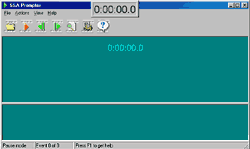
Гораздо проще воспользоваться программой SSA Prompter. Это самостоятельная программа для просмотра скриптов с временными кодами (таймингом) в формате SSA и JS, предназначенных для субтитрования фильмов. SSA Prompter используют для оперативного просмотра текста субтитров вместе с видео на отдельном мониторе и как "подсказку" при записи закадрового перевода (рис. 13).
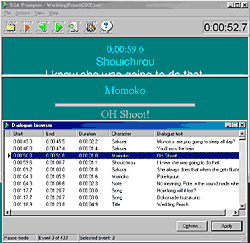
Рисунок 13. Основное окно программы SSA Prompter.Основные достоинства этой программы. Возможность перемещаться по субтитрам в любом направлении с помощью клавиш "предыдущее/следующее событие" или "увеличение/уменьшение значения таймера". Нужный субтитр также выбирают во встроенном Dialogue Browser, который отражает список субтитров в хронологическом порядке (рис. 14). SSA Prompter поддерживает сценарии практически любого размера, продолжительностью до 10 ч. Субтитры не исчезают с экрана после прохождения своего "активного участка". Они остаются, перерисованные другим цветом (по умолчанию серым), до начала следующего события. Это помогает не пропустить окончания фразы при озвучке.
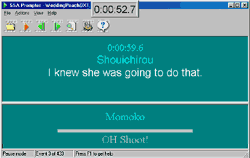
Рисунок 14. Двойной клик мышки по выделенной строчке выводит ее на нижний "активный" участок диалогового окна.Диалоговое окно программы разделено на две части: в нижней показывается та фраза, которую вы должны произнести в данный момент и время, которое у вас на это есть (в виде бегущей полосы). В верхней части - фраза, которая идет следующей (рис. 15). Такое отображение особенно удобно при многоголосой озвучке. Оно не дает запутаться: кто, когда и за кем говорит (перед каждой фразой программа прописывает имя героя).
Рисунок 15. Рабочее поле программы. Внизу имя персонажа, который говорит, бегущая полоска имеющегося на эту фразу времени и сама фраза. Наверху - фраза, которая идет следом, и время ее начала.Единственное неудобство при работе с SSA Prompter - это то, что программа требует под себя специально обработанные файлы текста.
SSA - это формат Sub Station Alpha, самой популярной программы для создания, редактирования и воспроизведения субтитров на компьютере.
JS - это формат JacoSub, программы для работы с субтитрами на Амиге.
Автор статьи: Юлия Обручева
Источник:_________________
← Начало этой статьи | На главную "Tech" →
¯¯¯¯¯¯¯¯¯¯TECH Материалы в этом разделе:
Восстановление данных с DVD и CD дисков и Восстановление данных - практическая работаb ( New! )
Blu-Ray технологии: Несколько слов о Победителе | Всё, что вы хотели знать о Blu-ray, но боялись спросить. | Blu-ray и HD DVD: знакомимся с преемниками DVD | CD-RX - диски со встроенной защитой от копирования | Быстростертый CDRW с данными - восстановление без специальных программ | Искажение TOC как средство борьбы с копированием диска. Часть 1 ( Часть 2 / Часть 3) | FAQ по оцифровке видео (Часть 2 - окончание статьи) | Озвучиваем видеофильм (Часть 2)
Сокращения в названиях видео-файлов
Полный архив рассылки CD и DVD технологии | Persona: страничка участников FAQ рассылки | Подписаться на рассылку

 Новая уникальная библиотека на DVD-дисках! Специальная версия для пользователей КПК!